

大家好,今天向大家介绍一下@cric.cn邮箱基于苹果iOS和谷歌Android系统的智能手机邮件客户端配置。
首先进入“Mail”,点击“其他”,新建一个邮件帐户,输入您邮箱的完整地址,点击“存储”。
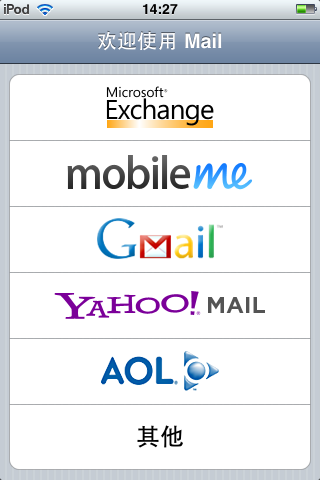
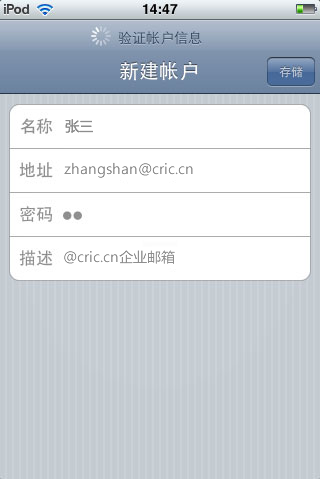
小技巧:点击存储后,iPhone会自动将相关设置补充完整,如果您想手动进行配置(例如换用IMAP协议,或者修改服务器地址),可故意输入一个错误的密码,验证密码失败后就进入了手动设置页面。
默认情况下,iPhone / iPad / iTouch会以POP协议进行收取邮件。建议使用IMAP协议来进行收取邮件,它可以收件箱、已发邮箱等等文件夹的邮件(包括状态信息)全部进行同步:
收信服务器:imap.exmail.qq.com
发信服务器:smtp.exmail.qq.com
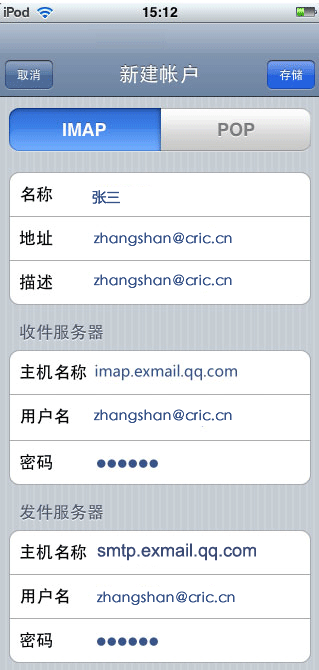
如果您还想进行更多的设置,请进入“设置” – “邮件”。
如下图,可使用SSL方式(邮件加密)进行连接。采用SSL方式时,IMAP协议的端口号为993。
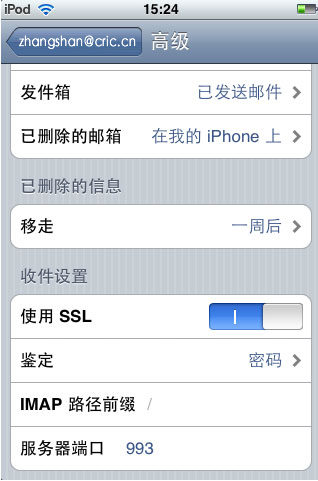
完成后保存即可。
--------------------------------------------------
首先进入“电子邮件”,点击右上角“添加”,新建一个邮件帐户,输入您邮箱的完整地址和密码,如果需要手动设置请选择“手动设置”,进入下一步,选择收取邮件的协议,建议使用IMAP协议来进行收取邮件,它可以收件箱、已发邮箱等等文件夹的邮件(包括状态信息)全部进行同步。
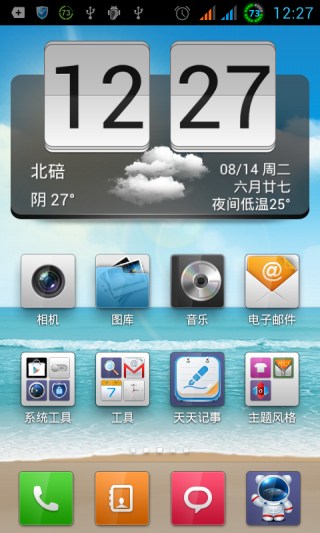
Android主界面或应用管理中,选择“电子邮件”
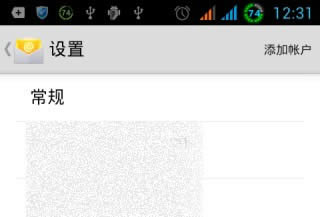
选择“添加帐户”
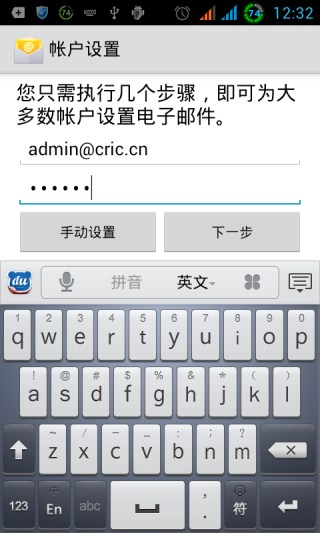
输入帐户基本信息,点击“手动配置”
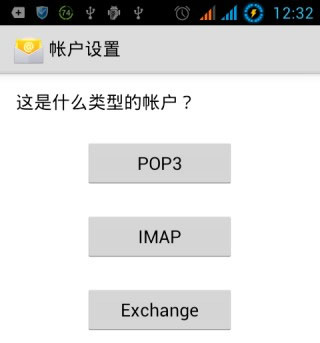
选择“IMAP”
修改收发邮件服务器为以上配置:
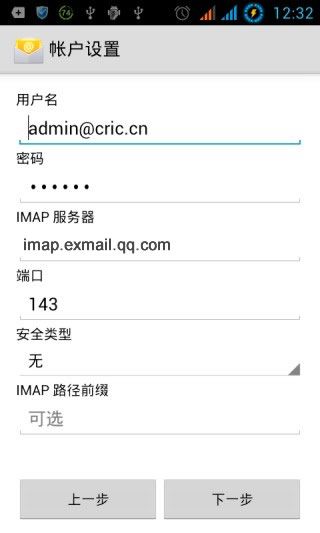
将IMAP服务器修改为:imap.exmail.qq.com

将SMTP服务器修改为:smtp.exmail.qq.com
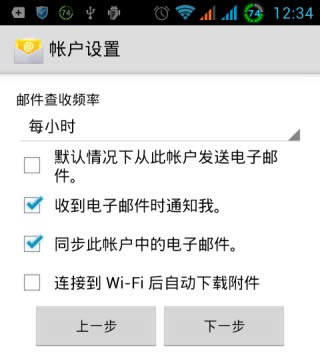
然后,选择同步的方式、时间等,据个人偏好等实际情况自行选择。
最好,设定帐户的名称和发邮件给对方显示的抬头名称。
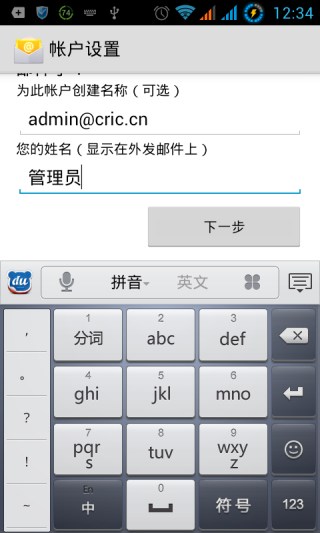
设置完成,开始收发邮件并与服务器同步。
 电脑版
电脑版 手机版
手机版